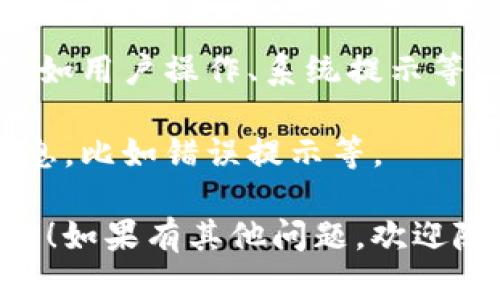
制作加密钱包扫一扫流程图可以通过以下步骤进行:

### 1. 选定流程图工具
选择一个适合的工具来制作流程图,例如:
- **在线工具**:Lucidchart, Draw.io, Canva 等。
- **桌面工具**:Microsoft Visio, PowerPoint, 或者使用某些图形编辑软件如 Photoshop 或 Illustrator。

### 2. 确定流程步骤
在开始绘制流程图之前,必须明确加密钱包的扫一扫流程。通常,这个流程可以分为以下几个步骤:

#### 2.1 打开加密钱包应用
用户在手机上打开他们的加密钱包应用。

#### 2.2 选择“扫一扫”功能
用户在应用界面中找到并点击“扫一扫”或者二维码扫描按钮。

#### 2.3 授权摄像头
如果是首次使用扫一扫功能,应用可能会请求授权使用手机的摄像头。

#### 2.4 对准二维码
用户将手机摄像头对准要扫描的二维码,确保二维码完整出现在扫描框中。

#### 2.5 扫描二维码
应用自动扫描二维码,识别信息。如果扫描成功,用户会看到相关的信息,如金额、接收方钱包地址等。

#### 2.6 确认交易
用户检查信息无误后,点击确认交易。

#### 2.7 完成交易
交易完成后,应用会显示交易成功的提示。用户可以选择查看交易详情或者返回主界面。

### 3. 绘制流程图
根据上述步骤,用你选择的工具开始绘制流程图:

- 使用 **方框** 表示每一个步骤。
- 用 **箭头** 连接不同的步骤,表示流程的顺序。
- 添加适当的 **标签** 来说明每个步骤的具体操作。

### 4. 完成与分享
完成后,检查流程图的逻辑和视觉效果,确保信息传达清晰。最后,你可以将流程图导出为图片或PDF格式,并分享给相关人员或在项目文档中使用。

如果你想要视觉上的帮助,可以尝试在网络上查找已有的示例图片,以获取灵感并确保自己的流程图布局合理且易于理解。 

### 额外建议
- **多用颜色**:可以使用不同颜色来区分不同类型的操作,如用户操作、系统提示等。
- ****:尽量使用简短的语言,让用户快速理解每一步。
- **反馈信息**:在流程中加入用户可能需要注意的反馈信息,比如错误提示等。

希望这些步骤能帮助你顺利制作出加密钱包扫一扫的流程图!如果有其他问题,欢迎随时询问。制作加密钱包扫一扫流程图可以通过以下步骤进行:

### 1. 选定流程图工具
选择一个适合的工具来制作流程图,例如:
- **在线工具**:Lucidchart, Draw.io, Canva 等。
- **桌面工具**:Microsoft Visio, PowerPoint, 或者使用某些图形编辑软件如 Photoshop 或 Illustrator。

### 2. 确定流程步骤
在开始绘制流程图之前,必须明确加密钱包的扫一扫流程。通常,这个流程可以分为以下几个步骤:

#### 2.1 打开加密钱包应用
用户在手机上打开他们的加密钱包应用。

#### 2.2 选择“扫一扫”功能
用户在应用界面中找到并点击“扫一扫”或者二维码扫描按钮。

#### 2.3 授权摄像头
如果是首次使用扫一扫功能,应用可能会请求授权使用手机的摄像头。

#### 2.4 对准二维码
用户将手机摄像头对准要扫描的二维码,确保二维码完整出现在扫描框中。

#### 2.5 扫描二维码
应用自动扫描二维码,识别信息。如果扫描成功,用户会看到相关的信息,如金额、接收方钱包地址等。

#### 2.6 确认交易
用户检查信息无误后,点击确认交易。

#### 2.7 完成交易
交易完成后,应用会显示交易成功的提示。用户可以选择查看交易详情或者返回主界面。

### 3. 绘制流程图
根据上述步骤,用你选择的工具开始绘制流程图:

- 使用 **方框** 表示每一个步骤。
- 用 **箭头** 连接不同的步骤,表示流程的顺序。
- 添加适当的 **标签** 来说明每个步骤的具体操作。

### 4. 完成与分享
完成后,检查流程图的逻辑和视觉效果,确保信息传达清晰。最后,你可以将流程图导出为图片或PDF格式,并分享给相关人员或在项目文档中使用。

如果你想要视觉上的帮助,可以尝试在网络上查找已有的示例图片,以获取灵感并确保自己的流程图布局合理且易于理解。 

### 额外建议
- **多用颜色**:可以使用不同颜色来区分不同类型的操作,如用户操作、系统提示等。
- ****:尽量使用简短的语言,让用户快速理解每一步。
- **反馈信息**:在流程中加入用户可能需要注意的反馈信息,比如错误提示等。

希望这些步骤能帮助你顺利制作出加密钱包扫一扫的流程图!如果有其他问题,欢迎随时询问。